动手目标
这一章我们先自己写一个最简单的密码验证程序,再用 x64dbg 找到它的判断逻辑,并改掉关键跳转。
你现在不需要先懂汇编,也不用先理解所有窗口。先把这次破解完整做下来,后面的章节再一点点拆开它。
准备工具
你需要两样东西:
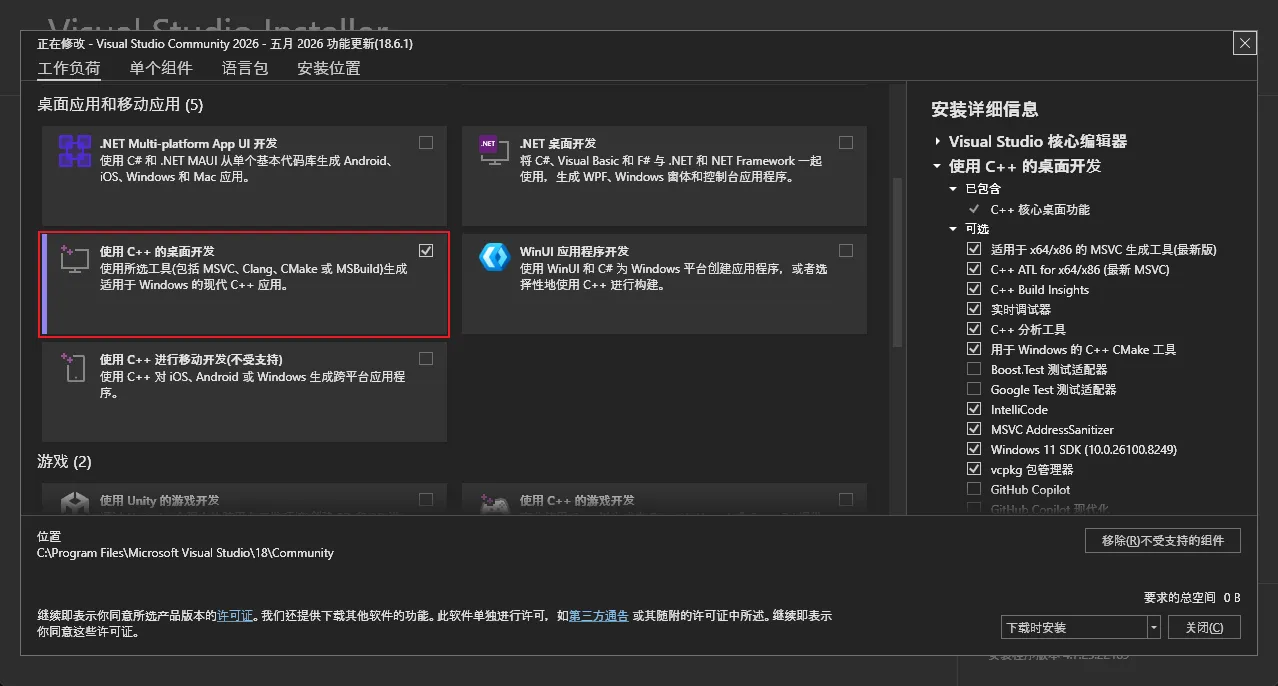
- Visual Studio — 微软的 IDE,免费社区版就够。安装时确认勾选了 “使用 C++ 的桌面开发”
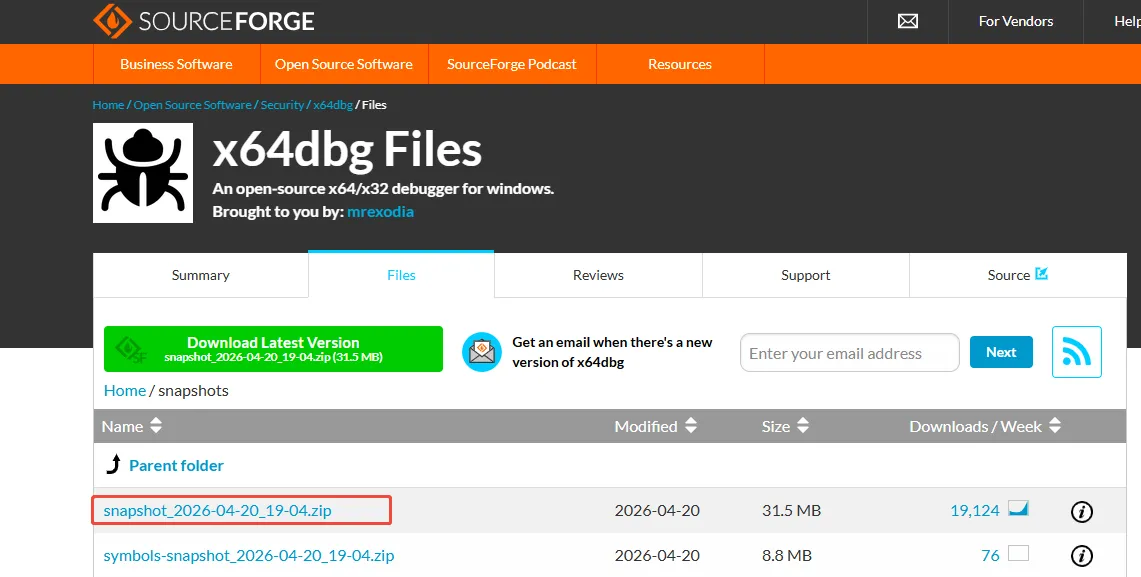
- x64dbg — 免费开源的调试器,去 x64dbg.com 下载最新版,解压就能用
官网页面只看一件事:下载最新版压缩包,解压后就能用。
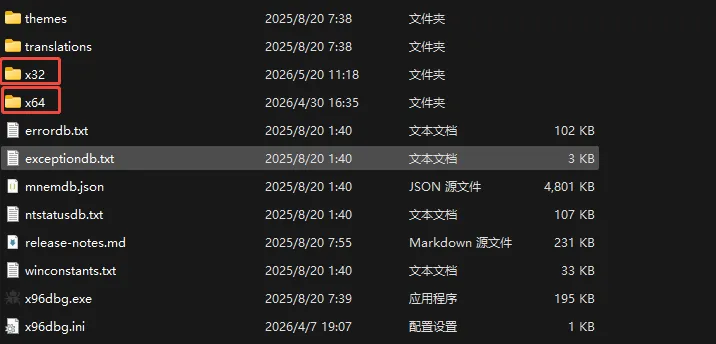
解压后先认两个文件名:x32dbg.exe 和 x64dbg.exe。这一章只用前者。
x64dbg 是一个调试器套件,同时支持 32 位和 64 位程序。打开 32 位 exe 时自动以 x32dbg 模式运行,打开 64 位 exe 时才是 x64dbg 模式。我们的 CrackMe 是 32 位程序,所以需要用 x32dbg。
自己写一个 CrackMe
我们先自己写一个最简单的密码验证程序,编译成 exe,然后用 x64dbg 去破解它。
先按这两步做:
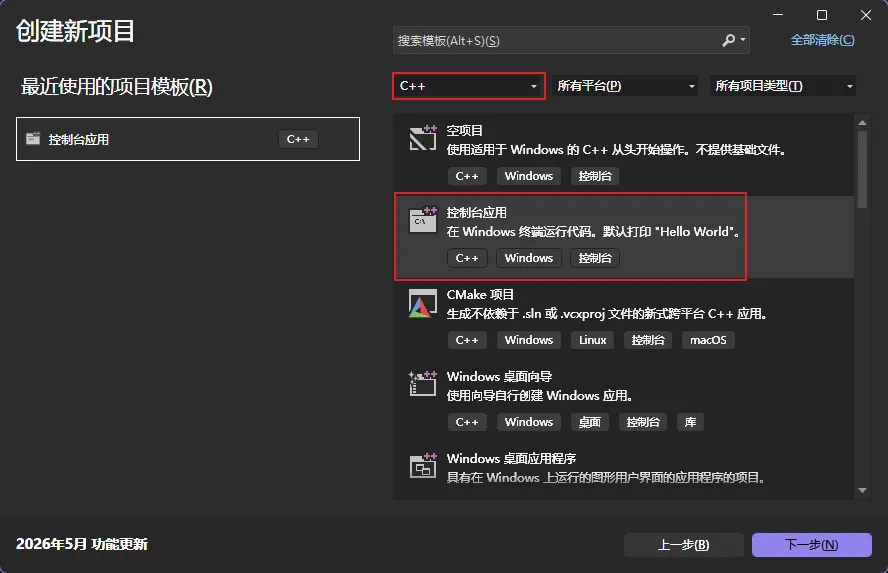
- 打开 VS,创建一个新的 空项目(C++ Empty Project)或 控制台应用项目
下面这张图只看项目类型:能建出一个最普通的 C++ 桌面/控制台项目就够了。
- 把主文件内容替换成:
#define _CRT_SECURE_NO_WARNINGS
#include <stdio.h>
#include <string.h>

int main() {
    char input[64] = {0};
    printf("Enter password: ");
    if (scanf("%63s", input) != 1) {
        return 1;
    }

    if (strcmp(input, "reverse2026") == 0) {
        printf("Correct!\n");
    } else {
        printf("Wrong!\n");
    }

    printf("Press Enter to exit...");
    getchar();
    getchar();

    return 0;
}
代码很简单:让你输入密码,和 "reverse2026" 比较,对了输出 Correct,错了输出 Wrong。最后加了等待输入,防止控制台窗口一闪而过。
后面的所有步骤都默认你用的是 Debug + x86。如果这里配成 Release 或 x64,后面的界面和搜索结果可能会对不上。
- 顶部工具栏把配置改成 Debug,平台改成 x86(即 Win32,不是 x64)

- 按 Ctrl+B 生成解决方案
- 编译好后,在项目目录的
Debug/文件夹里找到.exe文件, 在代码下方的输出框中有 exe 的路径:

这里故意用 32 位程序:寄存器更少,指令更短,第一次上手更容易。
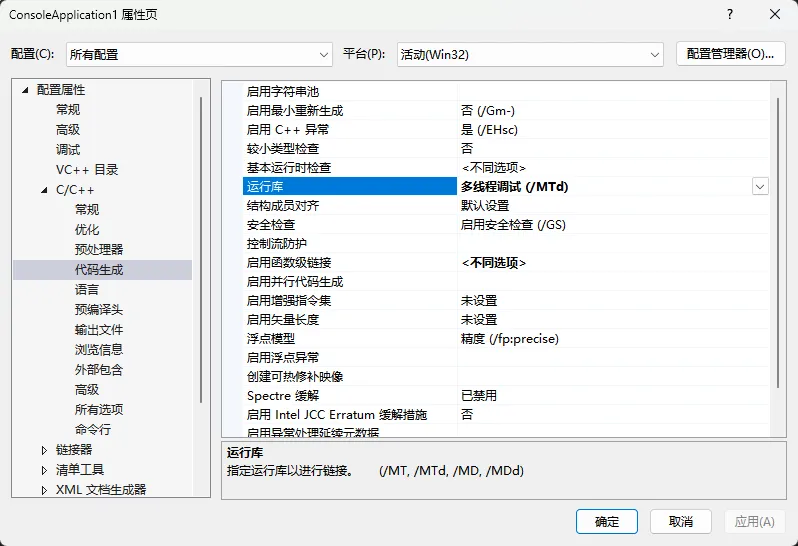
如果你想把编译好的 exe 分享给别人直接运行(对方电脑没装 VS),需要改一下运行库:右键项目 -> 属性 -> 配置属性 -> C/C++ -> 代码生成 -> 运行库改为多线程调试 (/MTd)。这样 exe 会把运行库静态链接进去,不依赖目标机器上的 DLL。改完后重新编译即可。自己练习时不用改,默认的 /MDd 就行。
用 x64dbg 打开程序
-
找到安装 x64dbg 的目录,找到
x64dbg\release\x32目录,找到x32dbg.exe,打开 -
把刚编译好的 exe 直接拖到 x32dbg 窗口上
程序加载后会自动暂停,停下来的位置通常在 jmp ntdll.xxxxxxxx 的系统代码里,这段其实不是你的程序,这是正常的;Windows 在启动程序之前要先执行一些系统初始化。现在你先不用展开这些启动细节,只要继续走到程序代码区域就行。
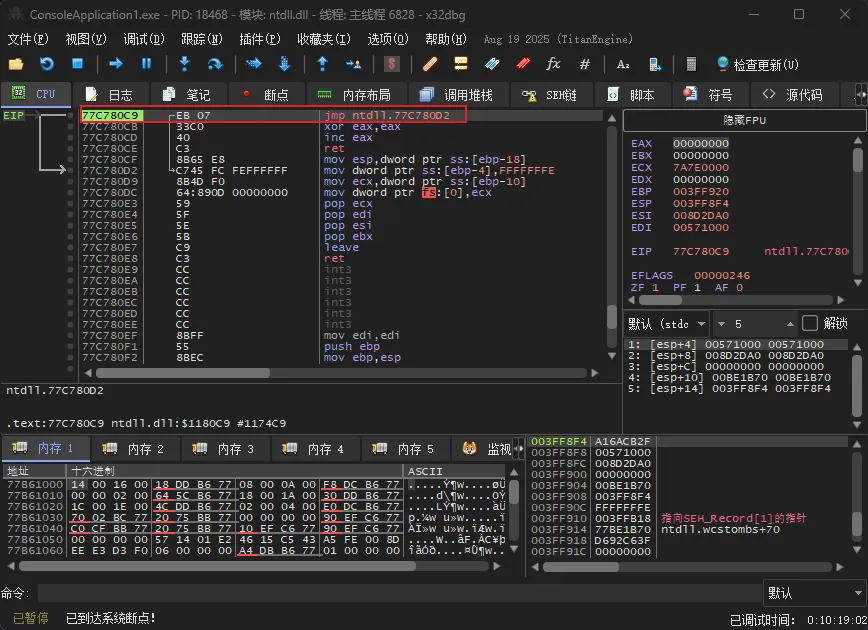
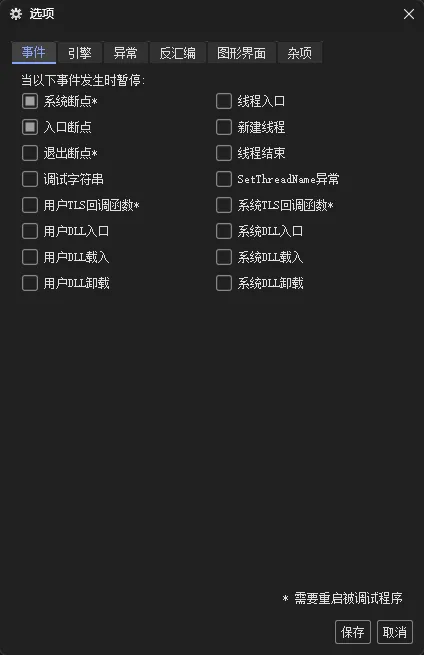
如果没在
jmp ntdll.xxxxxxxx停下,查看一下是不是修改了选项->选项->事件->系统断点的设置
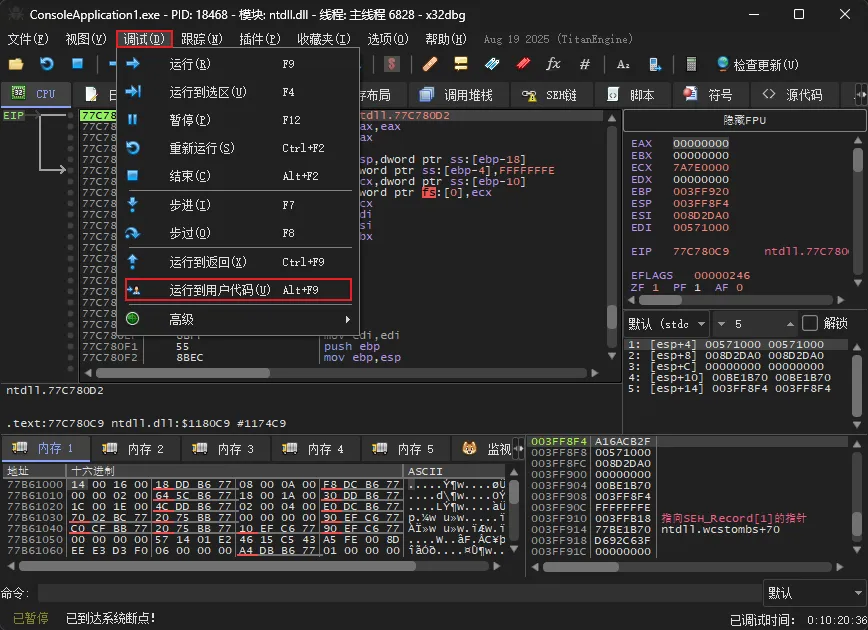
按 Alt+F9(执行到用户代码),让 CPU 继续跑到你的程序代码区域。
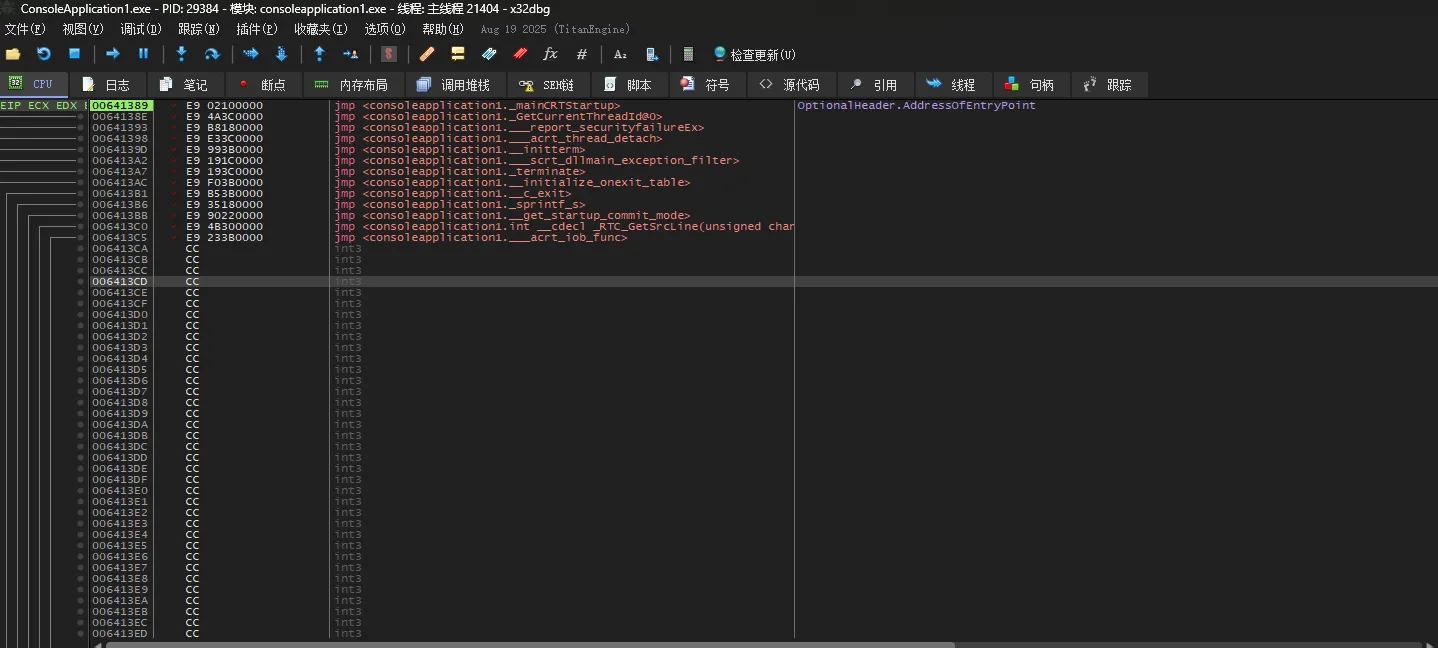
之后,你可能会看到类似 jmp <consoleapplication1._mainCRTStartup> 的指令,这是 C 运行时(CRT)的启动代码。不用现在就读懂它;这一步的目标只有一个:让暂停点进入你自己的程序区域。
下面这张图只看一件事:按 Alt+F9 之后,暂停点已经从系统代码进入你的程序启动代码。
接下来这张图只帮你先认四个主要区域,不要求你现在就看懂每个窗口的细节。
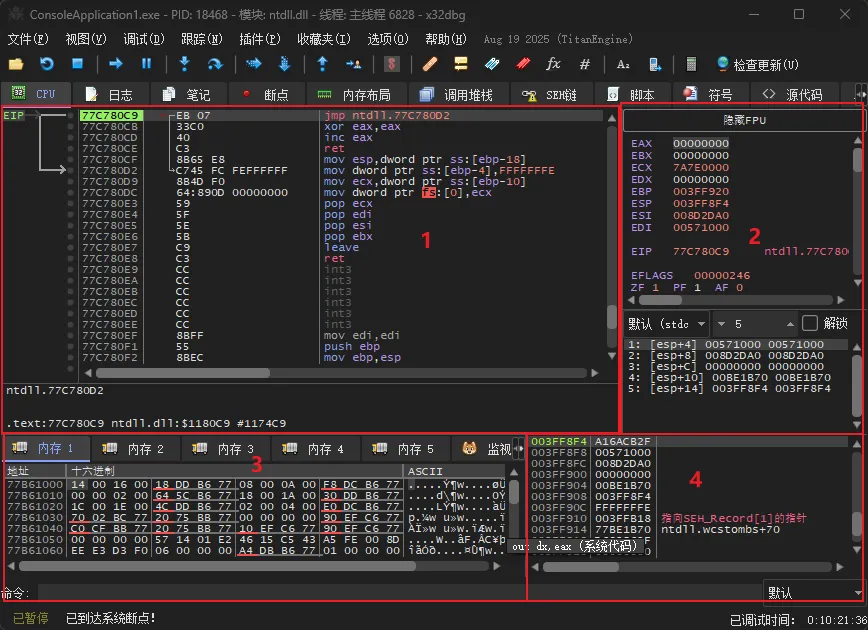
你先只记住下面这张对照表:
| 序号 | 区域 | 内容 | 你需要关注的 |
|---|---|---|---|
| 1 | CPU 窗口 | 反汇编代码(左边地址,中间指令,右边注释) | 这里是核心 |
| 2 | 寄存器窗口 | CPU 的”变量”(EAX、EBX、ECX 等) | 观察值的变化 |
| 3 | 内存窗口 | 程序的内存数据 | 偶尔用 |
| 4 | 堆栈窗口 | 函数调用栈 | 后面章节讲 |
这一章后面主要盯左边的 CPU 窗口;其他窗口现在只要先知道名字就够了。
找到关键跳转
大多数验证程序的逻辑都是:比较输入和正确密码 -> 相等就成功,不等就失败。这个”相等/不等”在汇编里就是一条跳转指令。
操作步骤:
- 在 CPU 窗口的反汇编代码区域里右键
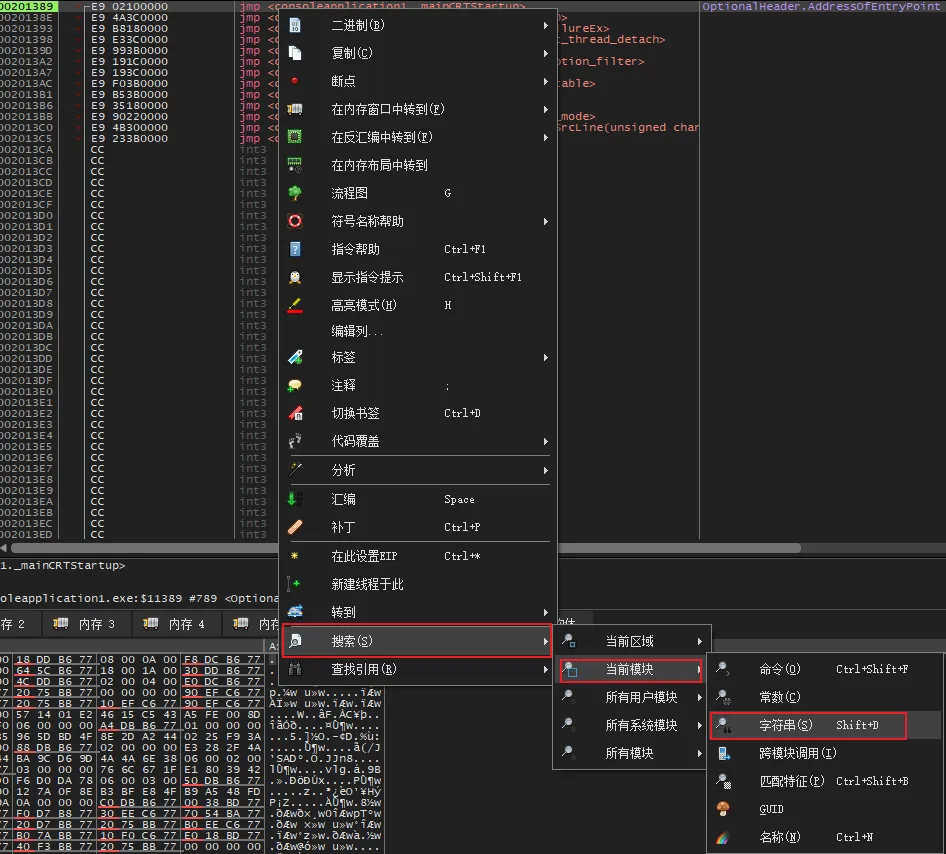
- 弹出菜单中选择 搜索 -> 当前模块 -> 字符串
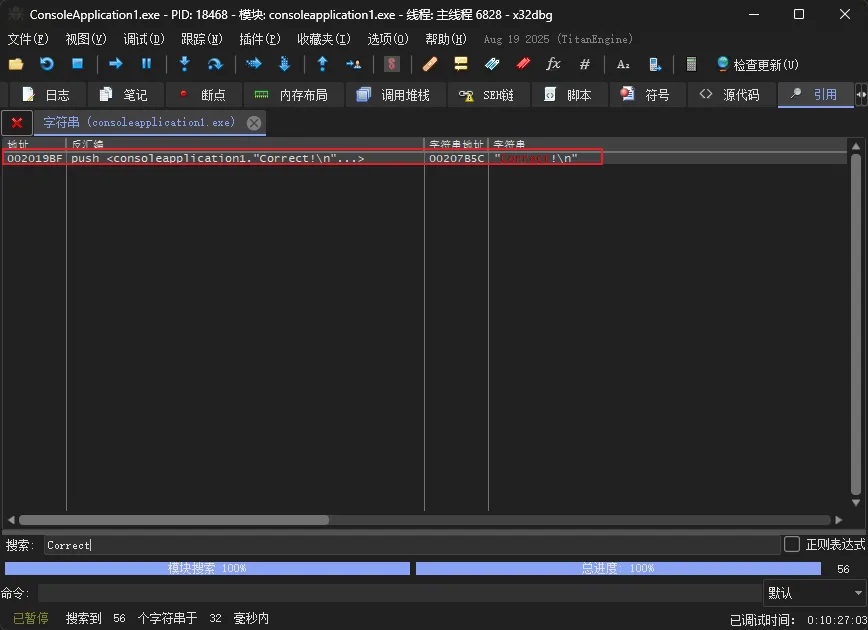
- 在弹出的窗口里找到 “Correct!” 或 “Wrong!”,双击它
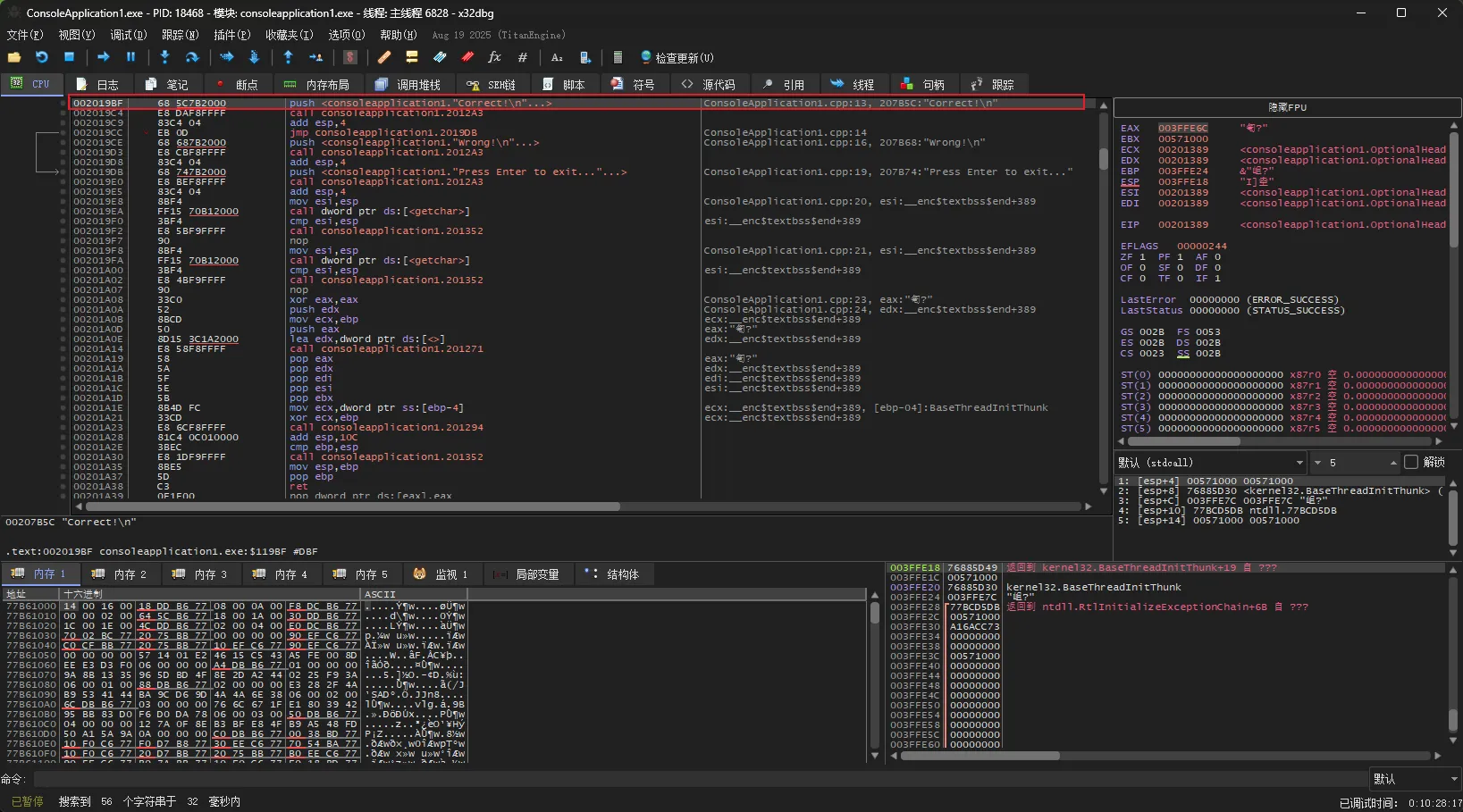
双击后,x64dbg 会跳到引用 “Correct!” 的那行代码(通常是 push <..."Correct!"...>),高亮的那行就是跳转目标。你要往上看(往上滚几行),找验证逻辑。
因为这里已经判断完了,下面准备开始打印结果,所以真正决定分支的 jne 往往在上面几行。
你不需要读懂所有代码,只需要在 “Correct!” 和 “Wrong!” 附近找这个固定模式:
push    <..."reverse2026"...>         # 正确密码明文写死在这里!
...(几行 push 和 call)...
test    eax,eax                       # 检查比较结果
jne     <某个地址>                     # 紧接着一条 jne(关键!)
push    <..."Correct!\n"...>          # 你双击跳转到的那行
...(几行 push 和 call)...
jmp     <某个地址>                     # 一条 jmp 跳过下面
push    <..."Wrong!\n"...>            # Wrong 分支
看不懂中间的 push 和 call 没关系,只要在 “Correct!” 和 “Wrong!” 往上找,找到 test eax,eax + jne 这两行就够了。
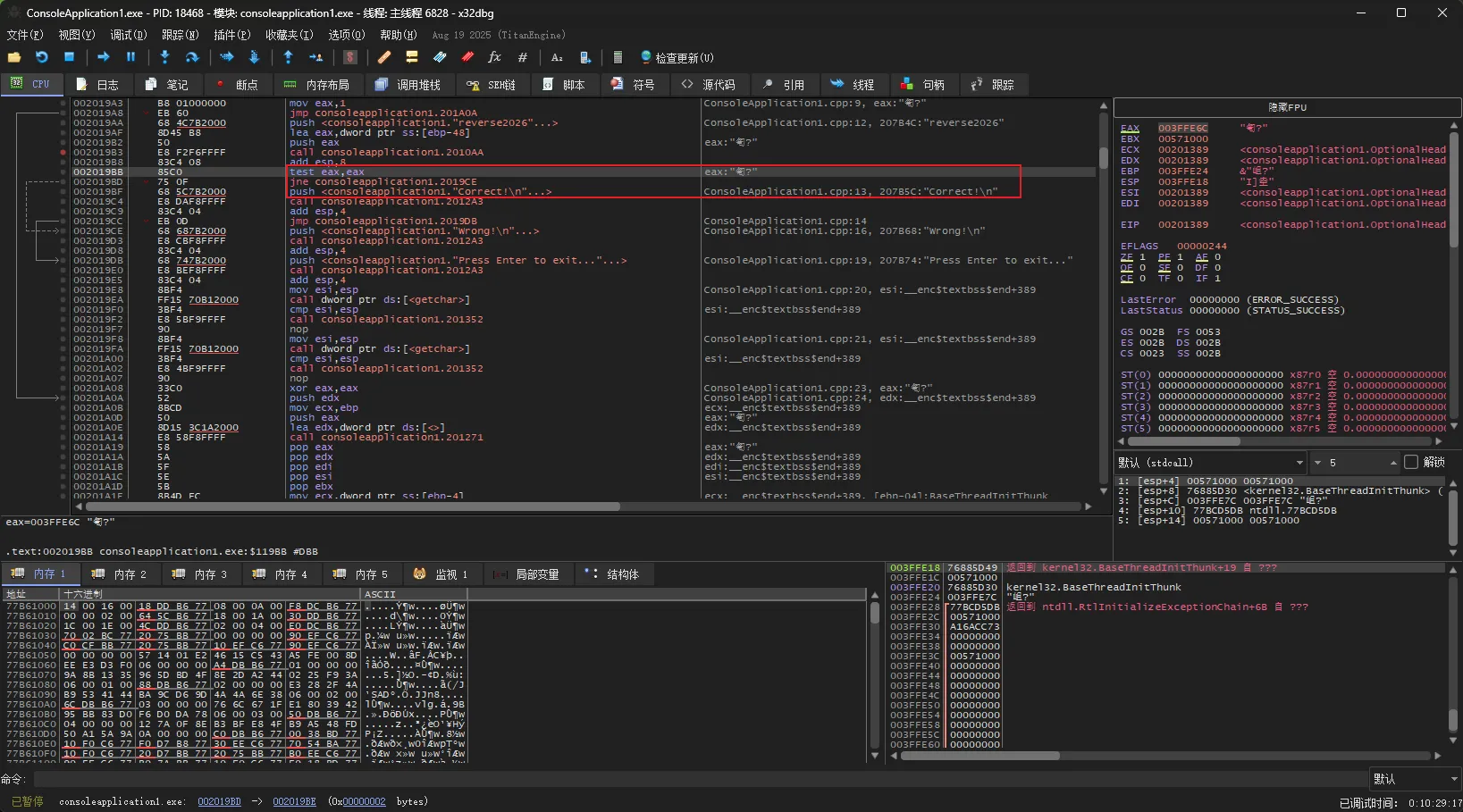
高亮的三行就是破解的关键:
push <..."reverse2026"...>— 正确密码直接写死在程序里,明文!逆向时你一眼就能看到test eax,eax— 检查 strcmp 的返回值,0 表示相等jne <Wrong分支>— 不相等就跳到 Wrong 分支
你只需要盯住高亮的这三行。
你实际看到的代码会比我写的更长,函数名可能显示为 call consoleapplication1.xxxxx 而不是 call <strcmp>。没关系,位置和结构是一样的,在 “Correct!” 和 “Wrong!” 附近找到 test eax,eax 和 jne 就行。
如果连 "Correct!" 都搜不到,先检查是不是用了 Debug + x86。这是最常见的原因。
还不行的话,再按这个顺序试:
- 搜
"Wrong!"试试 - 把 exe 重新拖进
x32dbg,再搜一次
改一个字节
找到高亮的 jne 那行后,我们要让它”失效”,不管比较结果如何,都走成功的路。
方法一:NOP 掉(推荐)
把跳转指令替换成 NOP(No Operation,空操作)。程序走到这里就直接往下执行,不再跳转:
- 点击选中
jne那行
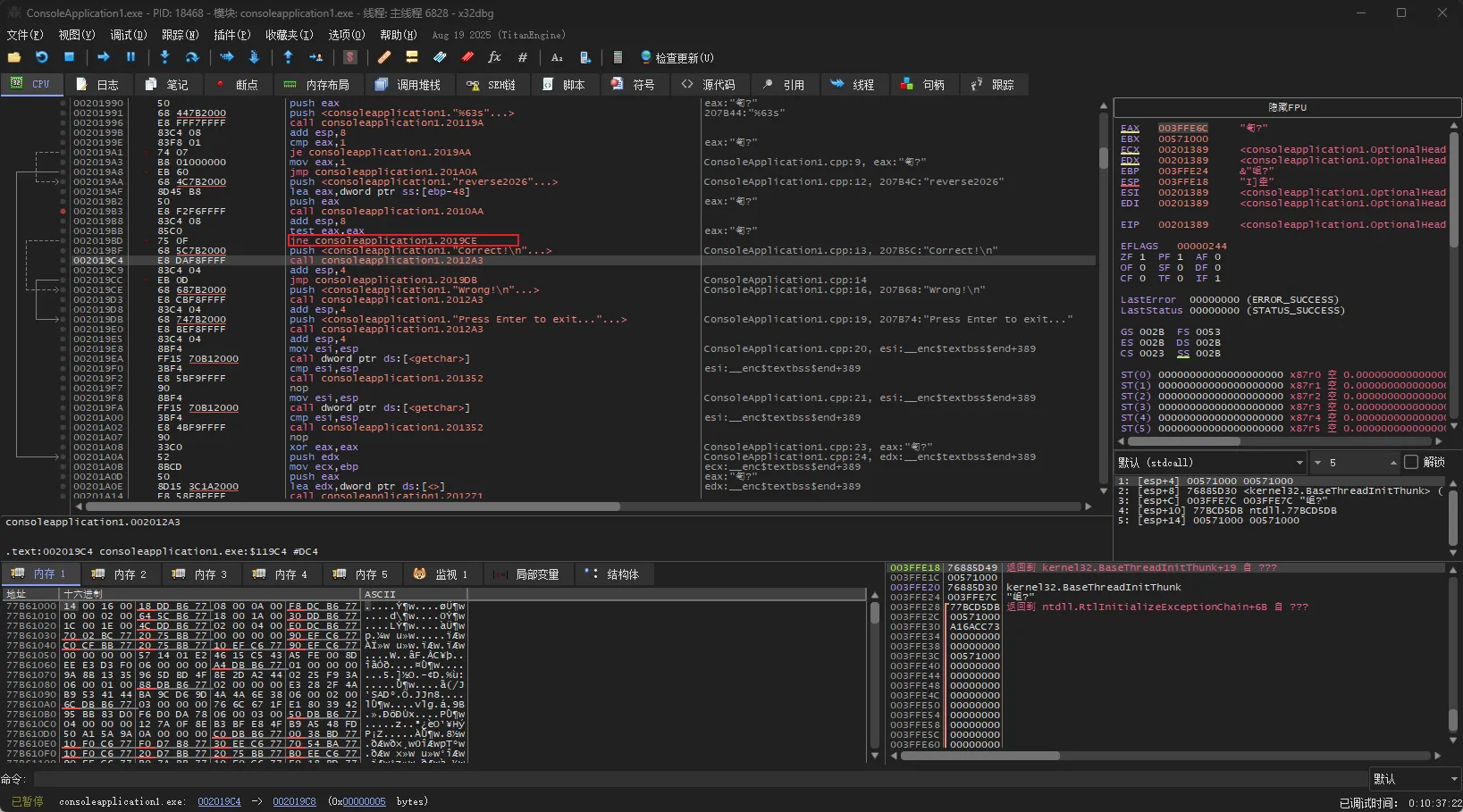
- 按 Ctrl+9(或右键 -> 二进制 -> 用 NOP 填充)
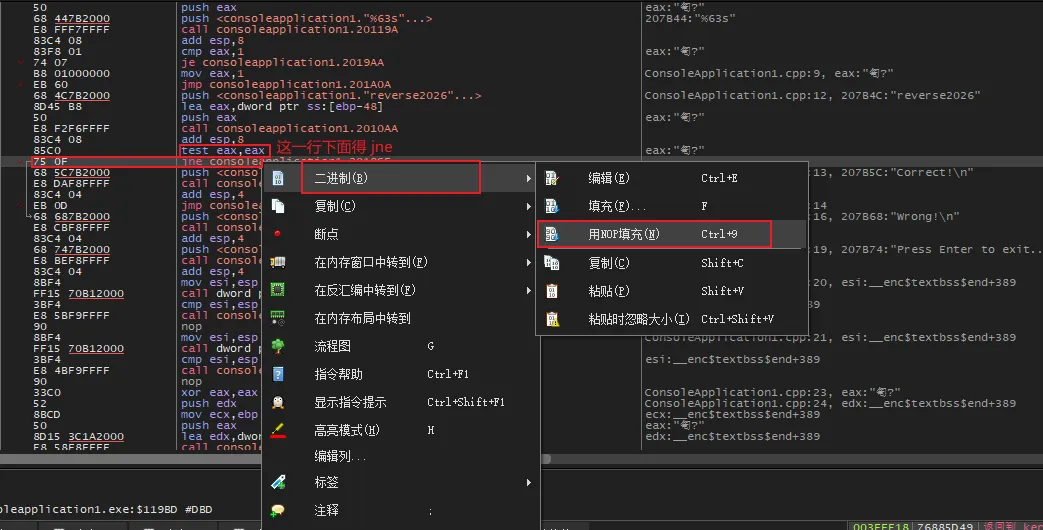
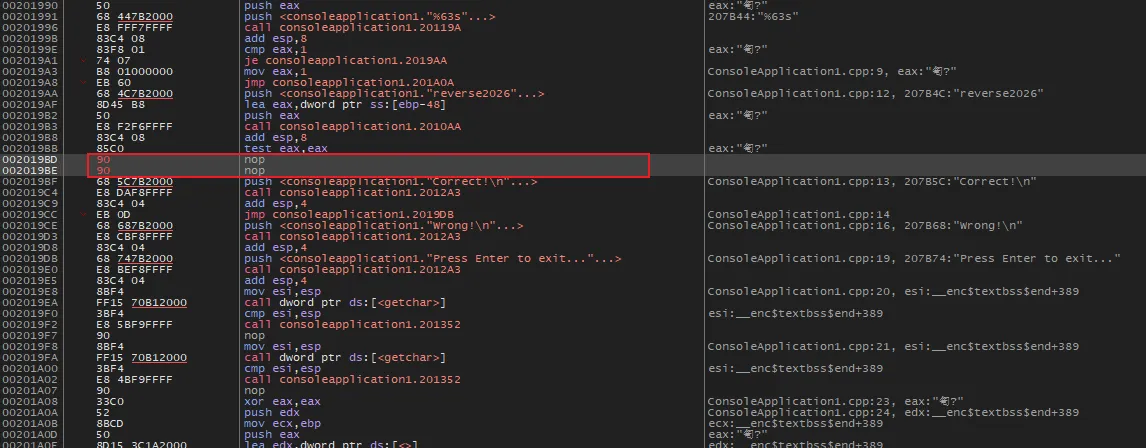
这样 x64dbg 会自动把 jne 的所有字节都填充为 NOP,一步到位。
下面两张图分别看两件事:先确认当前这条跳转已经变成 nop,再确认整段替换已经完成。
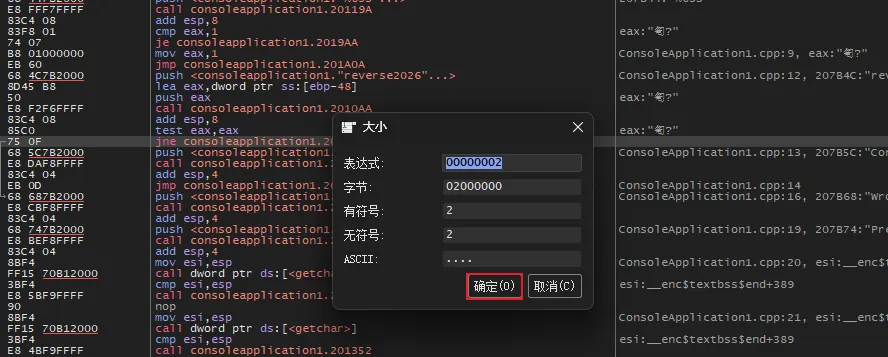
第二张图再确认替换已经完成,后续运行时不会再跳到 Wrong 分支。
方法二:取反跳转
把 jne(不相等则跳)改成 je(相等则跳)。这样效果完全反过来了:密码正确反而显示 Wrong,密码错误反而显示 Correct。
jne 和 jnz 是同一条指令
jne 和 jnz 是同一条指令jne(Jump if Not Equal)和 jnz(Jump if Not Zero)其实是同一条机器码,只是两种不同的助记符写法。零标志位 ZF = 0 意味着“结果不为零”,也就是“不相等”,所以它们完全等价。x64dbg 里可能显示 jne,也可能显示 jnz,取决于上下文;同理,je 和 jz 也是同一条指令。
操作方法:
- 点击选中
jne那行 - 按 空格,弹出汇编编辑框(里面显示的是当前的
jne指令) - 把
jne删掉,输入je,后面的地址不用改(保持原来的目标地址) - 点确定
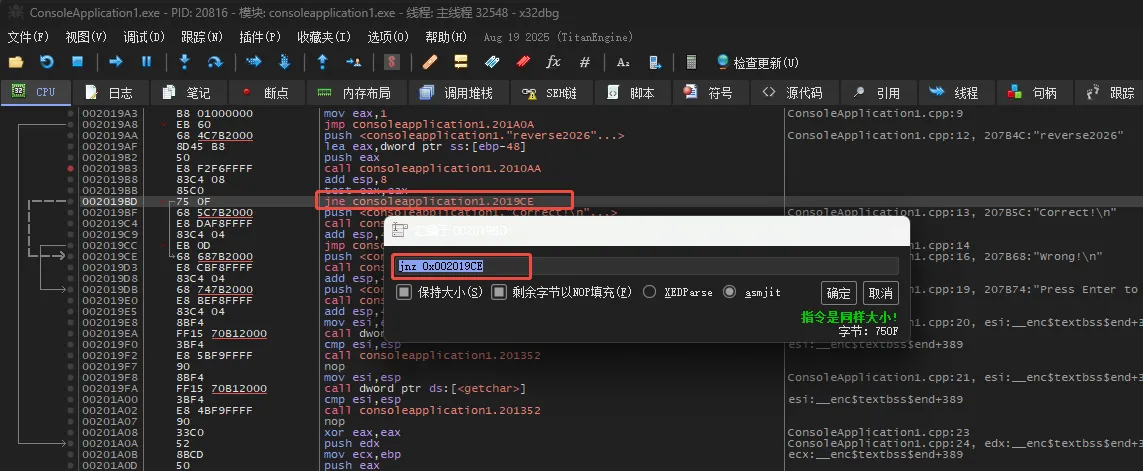
改完后,按 F9(运行)。这时程序的控制台窗口会出现,在控制台里随便输入一个错误密码,按回车:
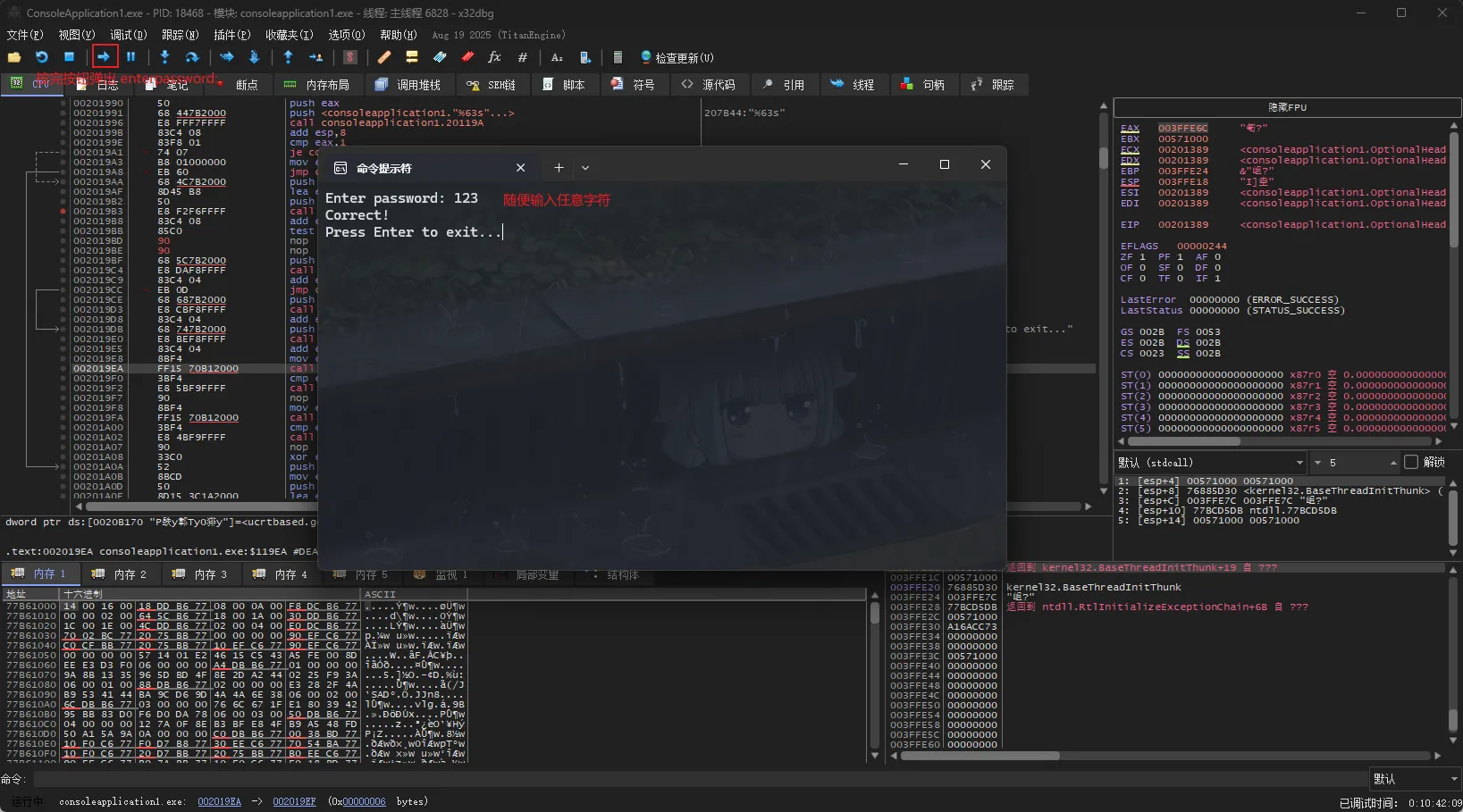
恭喜,你刚刚完成了人生第一次逆向。你输入了错误的密码,但程序告诉你”正确”。
你刚才做了什么
回顾一下整个过程:
- 自己写了一个验证程序 — 你完全知道它的逻辑
- 用 x64dbg 打开它 — 搜索字符串定位验证代码
- NOP 掉条件跳转 — 绕过了密码验证
这就是逆向最核心的操作:找到关键的判断,然后绕过它。
你可能会问:如果程序不是我自己写的,我不知道逻辑怎么办?答案是一样的,搜索字符串、找条件跳转、NOP 掉。不管程序多复杂,验证逻辑最终都会走到一个条件跳转。 找到它,你就赢了。
后面所有章节都是在这个基础上展开的。
你可能还一头雾水:jne 是什么?test eax,eax 在干嘛?eax 又是什么?别急,接下来两章会逐一解释你刚才看到的这些术语。到第二章结束时,你就能完全理解那个 jne 背后的原理了。
练习
把 jne 改成 je(取反跳转)试试效果:输入正确密码 “reverse2026” 会显示什么?输入错误密码呢?
恢复原始字节:如果改完后想恢复,在改过的那行按 Ctrl+Z(撤销修改)。如果撤销不了,直接把 exe 重新拖进 x32dbg 就行,磁盘上的 exe 没有被修改,x64dbg 的修改只在内存里生效。